
Создание текстов в САПР – база, которую нужно знать каждому
Знание основ сокращает время! Это факт. Кликоминуты, которые вы бы потратили на блуждание по интерфейсу и исправление того, что сделано криво, могут пригодиться вам где-то еще.
Скажем честно – способ не один. Но мы поговорим о том, как чертеж Нанокад сохранить в PDF через функцию печати.

Рассказывает Кирилл Степин,
технический специалист компании MT nanoCAD
Создаем и форматируем текст в Нанокаде
Тексты в nanoCAD находятся в разделе главная:

Рис. 1
и оформление:

Рис. 2
Тексты бывают двух видов: многострочный и однострочный.
Однострочный используется крайне редко, поэтому его мы разбирать не будем, лишь некоторые нюансы, с которыми вы можете столкнуться.
Итак, многострочный текст в nanoCAD.
Выберем команду «Многострочный текст» или МТЕКСТ
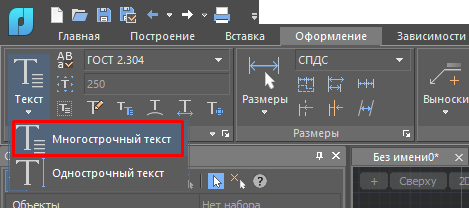
Рис. 3
Для того чтобы создать текст, для начала нужно задать область этого текста, и тут сразу мы сталкиваемся первой трудностью
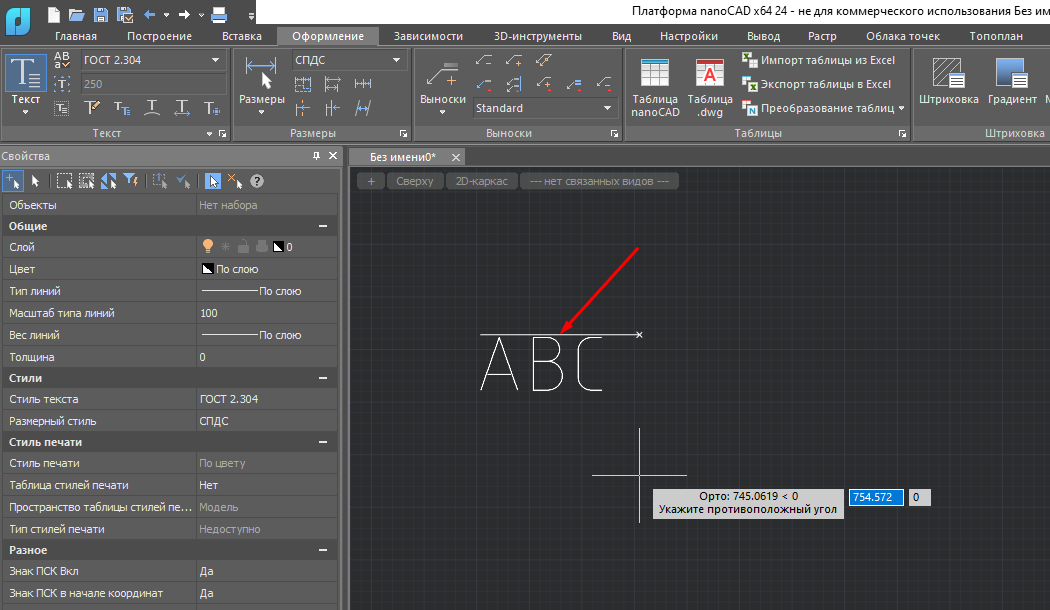
Рис. 4
Почему-то у нас получается не область, а просто отрезок…
Ответ прост, все дело в том, что у нас включен режим «ОРТО», именно он не позволяет указать противоположный угол области текста. Можем отключить его клавишей F8, либо в панели режимов
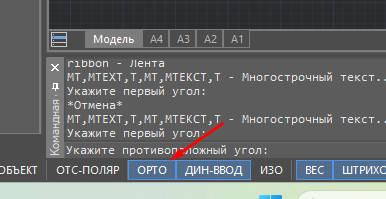
Рис. 5
Так же можно зажать клавишу Shift и временно аннулировать режим ОРТО
Отлично, режим ОРТО отключен, теперь мы можем указать противоположный угол области текста
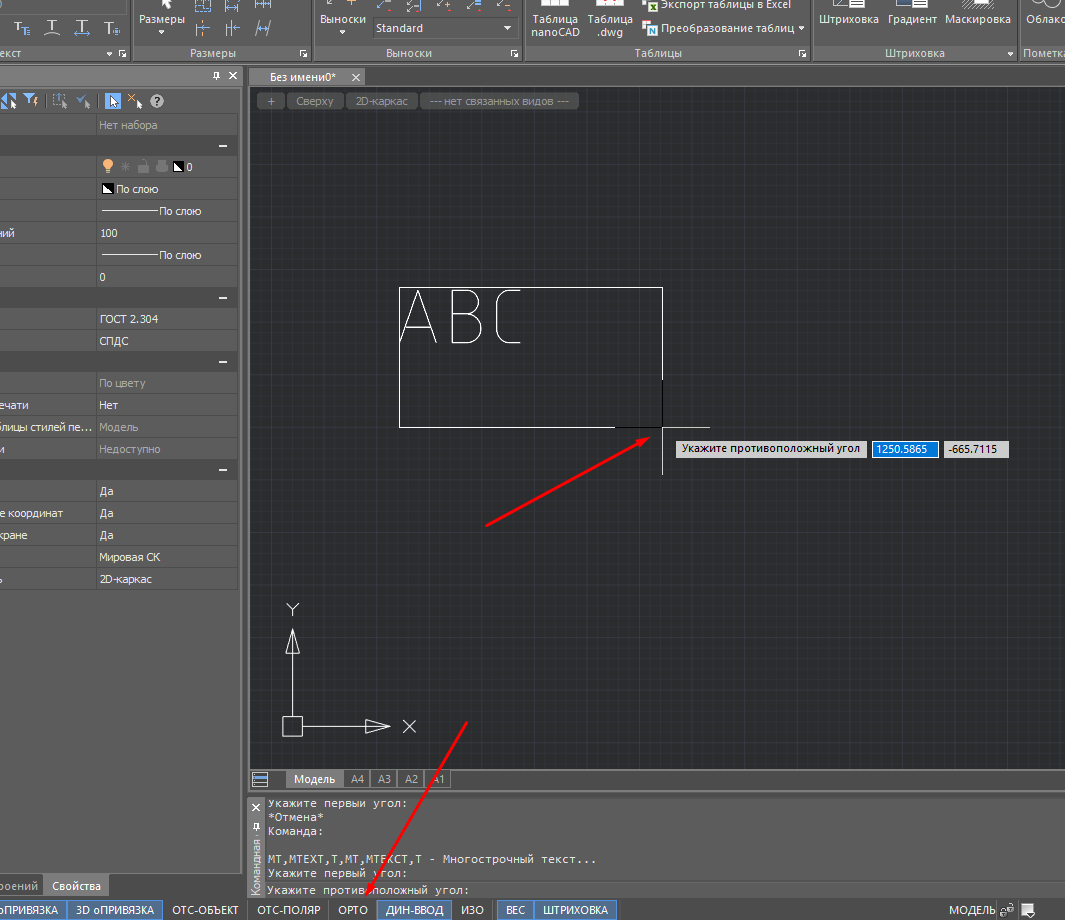
Рис. 6
и начать писать наш текст.
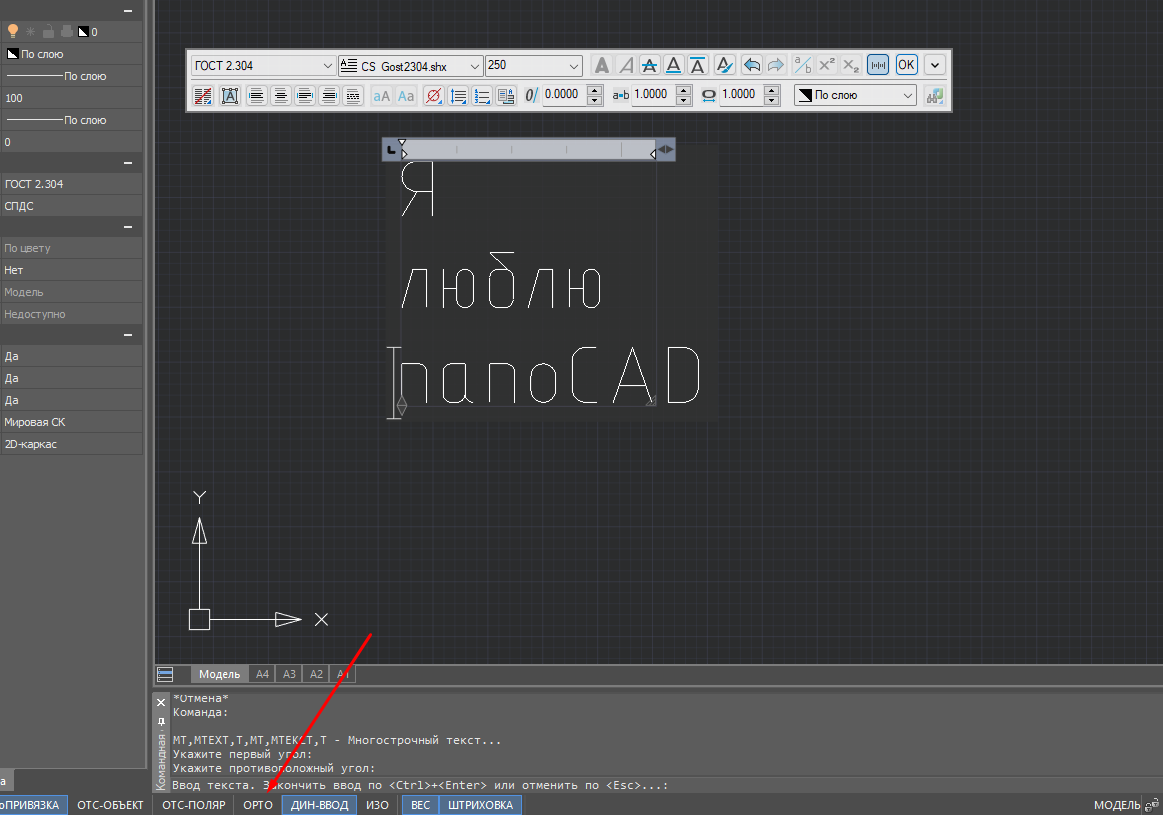
Рис. 7
Для того чтобы выйти из текстового редактора можно либо нажать «ОК», либо нажать сочетание клавиш СTRL + Enter, либо просто кликнуть мышкой в любое место в пространстве модели.
Для того чтобы растянуть область текста, можно просто потянуть за любую треугольную ручку
(при перетягивании не нужно держать кнопку мышки, нужно именно кликнуть на ручку, и вторым кликом указать новое место положения ручки)
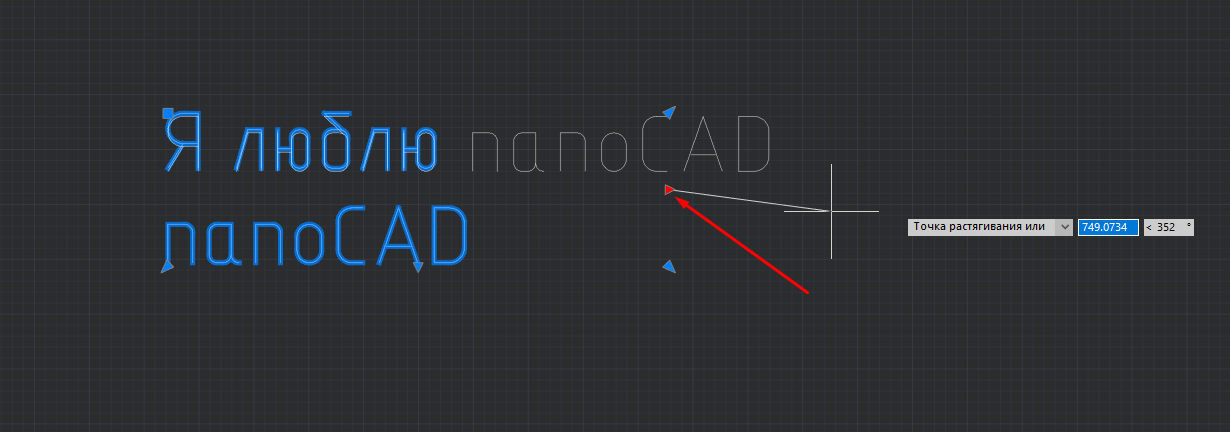
Рис. 8
Высотка текста в nanoCAD по умолчанию 2.5, но она определяется масштабом символов.
В данном случае у нас масштаб символов 1:100, поэтому высота текста 250
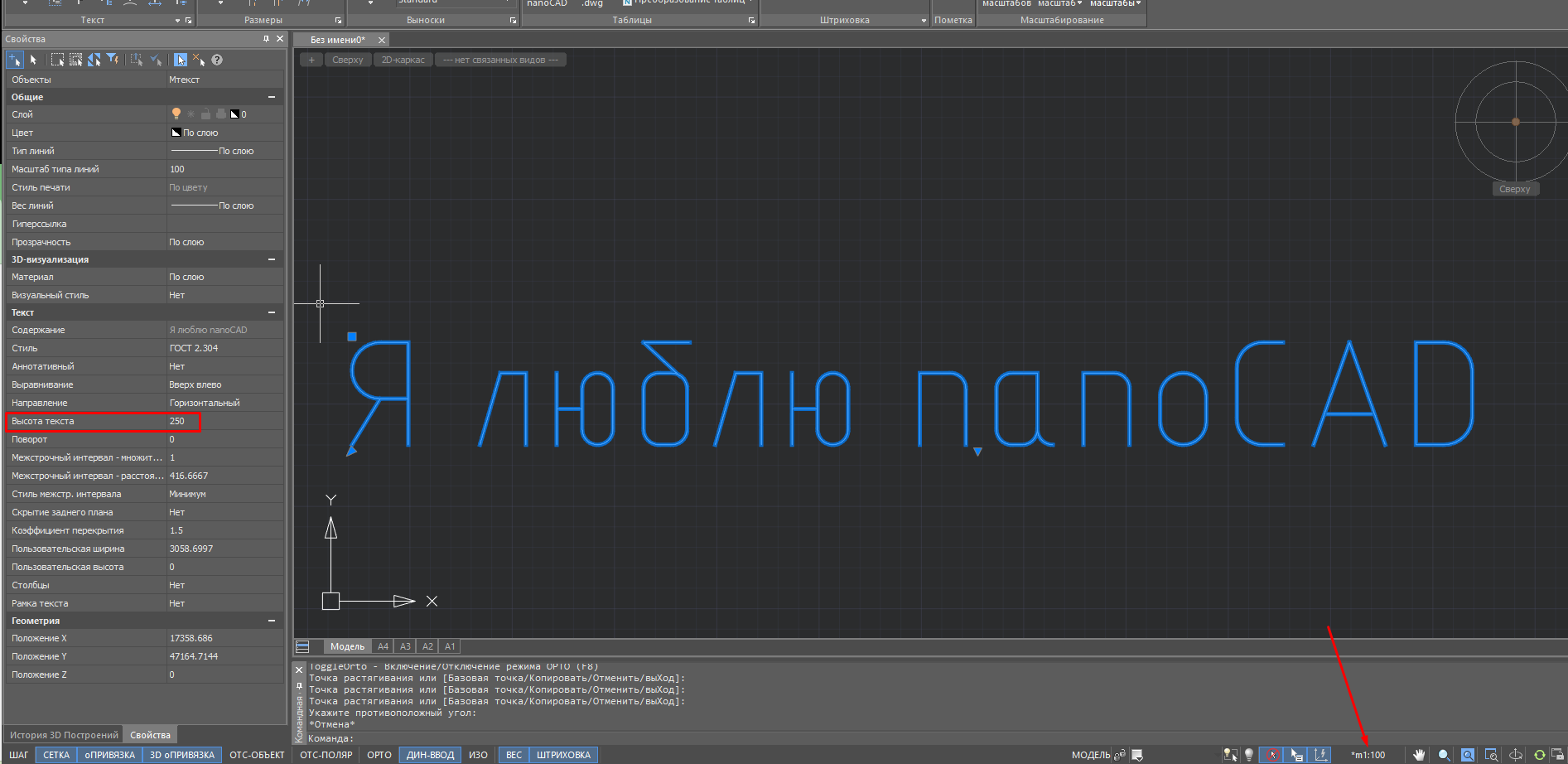
Рис. 9
Для того чтобы изменить высоту текста в nanoCAD, удобнее всего изменить его масштаб символов. Для этого нужно выделить текст, и установить для него другой масштаб символов
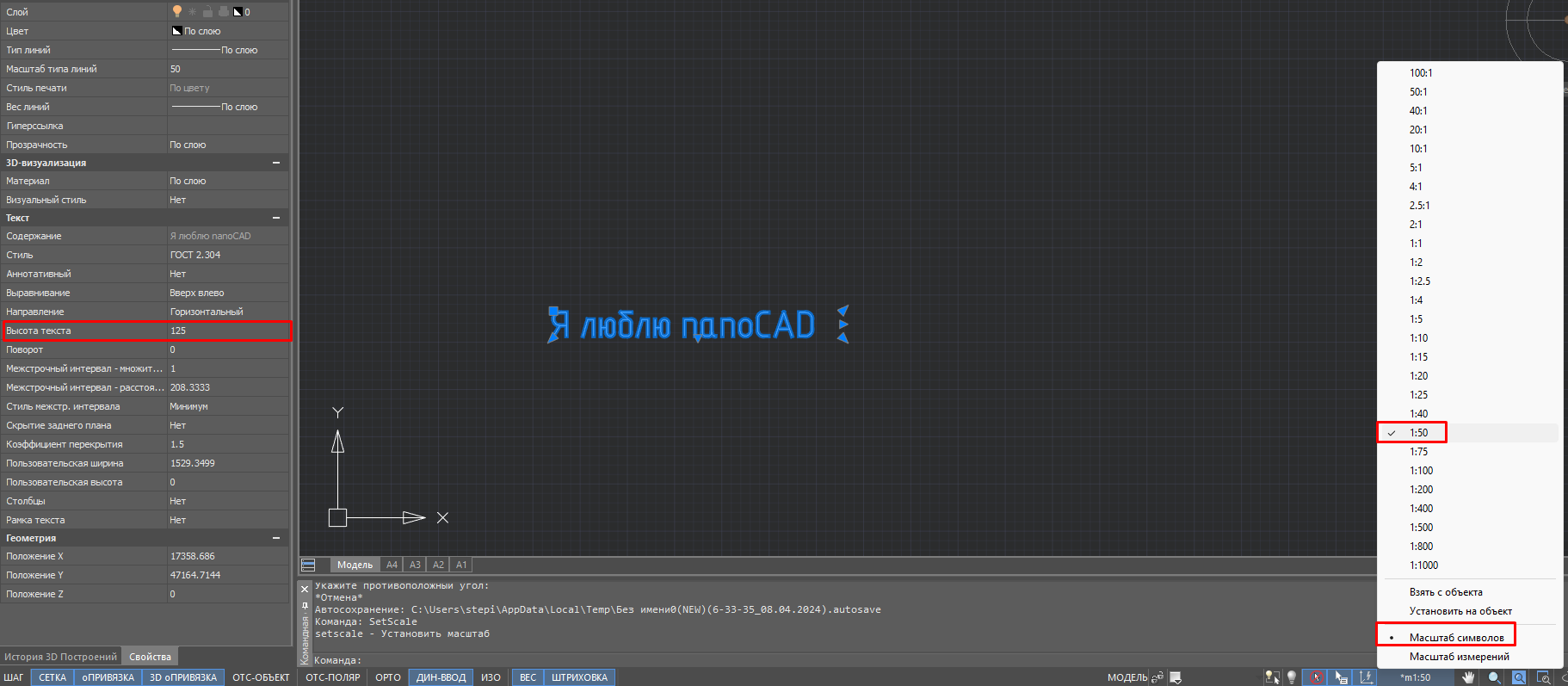
Рис. 10
Также, чтобы все новые тексты (и другие инструменты оформления типа размеров и выносок) соответствовали размерам вашего чертежа, можно установить масштаб символов по умолчанию.
Для этого убедитесь, что у вас нет набора объектов, и установите нужный масштаб по умолчанию.
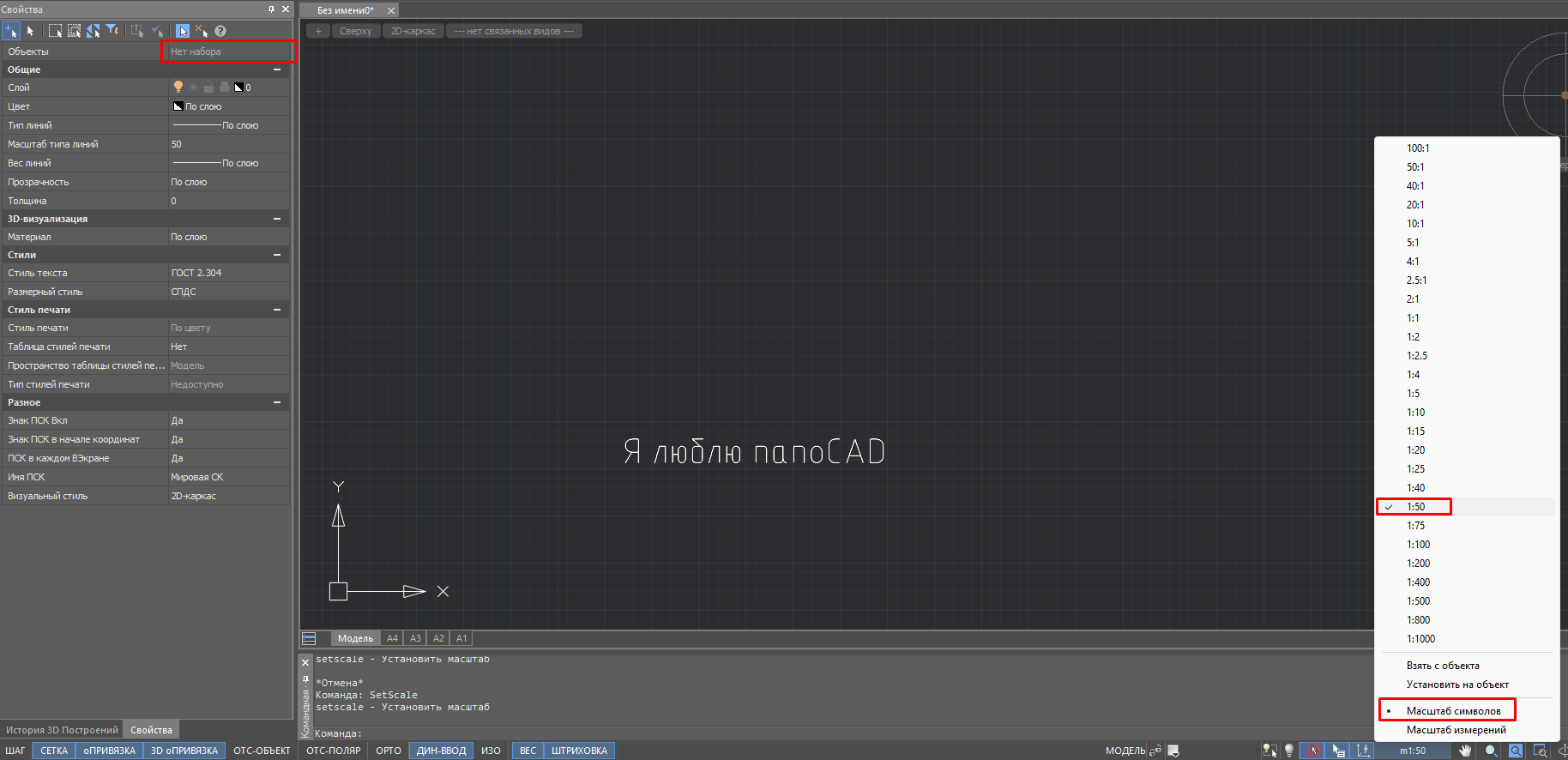
Рис. 11
Теперь все новые тексты будут в масштабе 1:50, и не придется менять каждый.
Для того, чтобы редактировать или форматировать текст, нужно зайти в текстовый редактор.
Для этого нужно сделать двойной клик мыши на контур любой буквы текста.
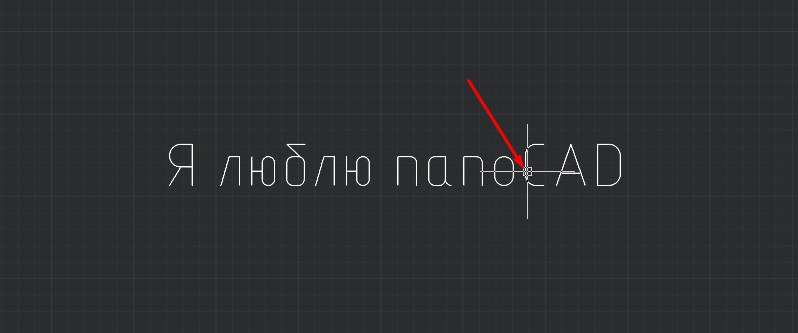
Рис. 12
Когда вы окажетесь в текстовом редакторе, для того чтобы форматировать текст, нужно сначала его выделить, а потом применить любой инструмент для форматирования
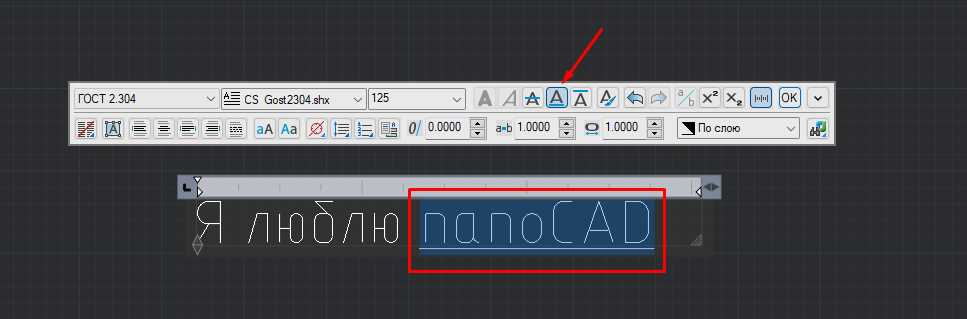
Рис. 13
Так же важно знать про спецсимволы. Например, для того, чтобы установливать различные символы и знаки
Для этого нужно зайти в текстовый редактор, нажать на значёк спессимвола и выбрать нужный
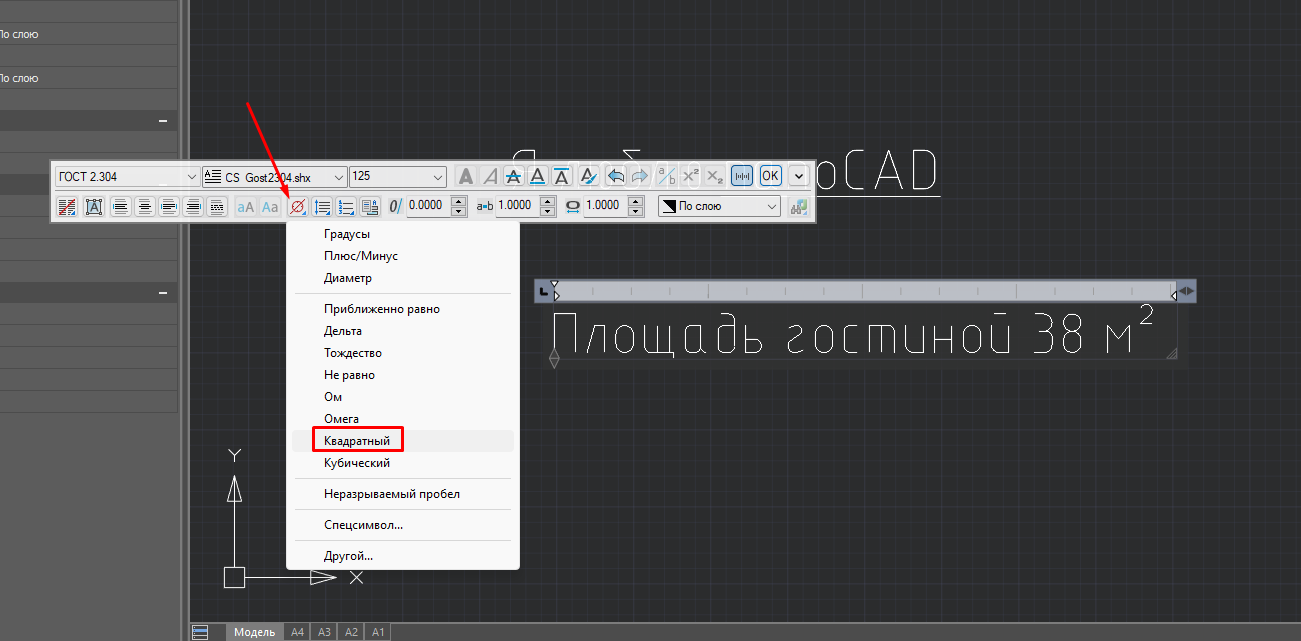
Рис. 14
При позиционировании текста на чертеже, если выделить текст, то мы увидем специальную ручку, с ее помощь. Можно точно привязывать текст.
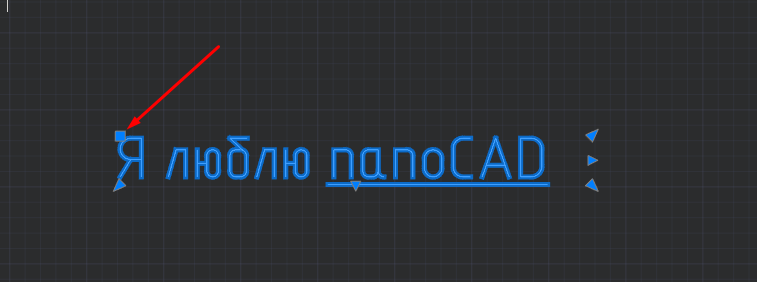
Рис. 15
Эта ручка определяется выравниванием текста, сейчас она в левой верхней области текста, потому что по умолчанию выравнивание «Вверх лево», изменить это можно так же в текстовом редакторе
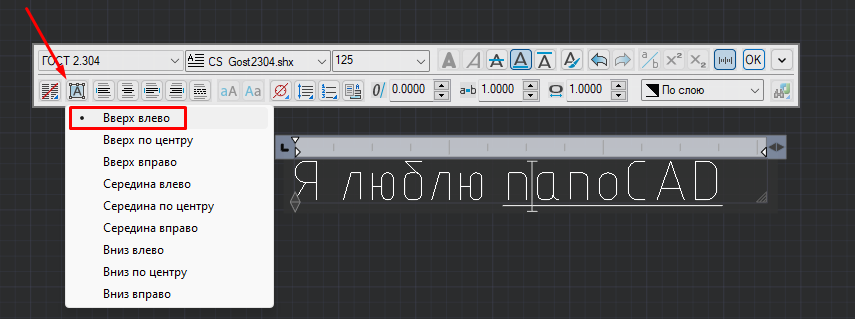
Рис. 16
Либо просто в свойствах текста.
Давайте поменяем на «Середина по центру»
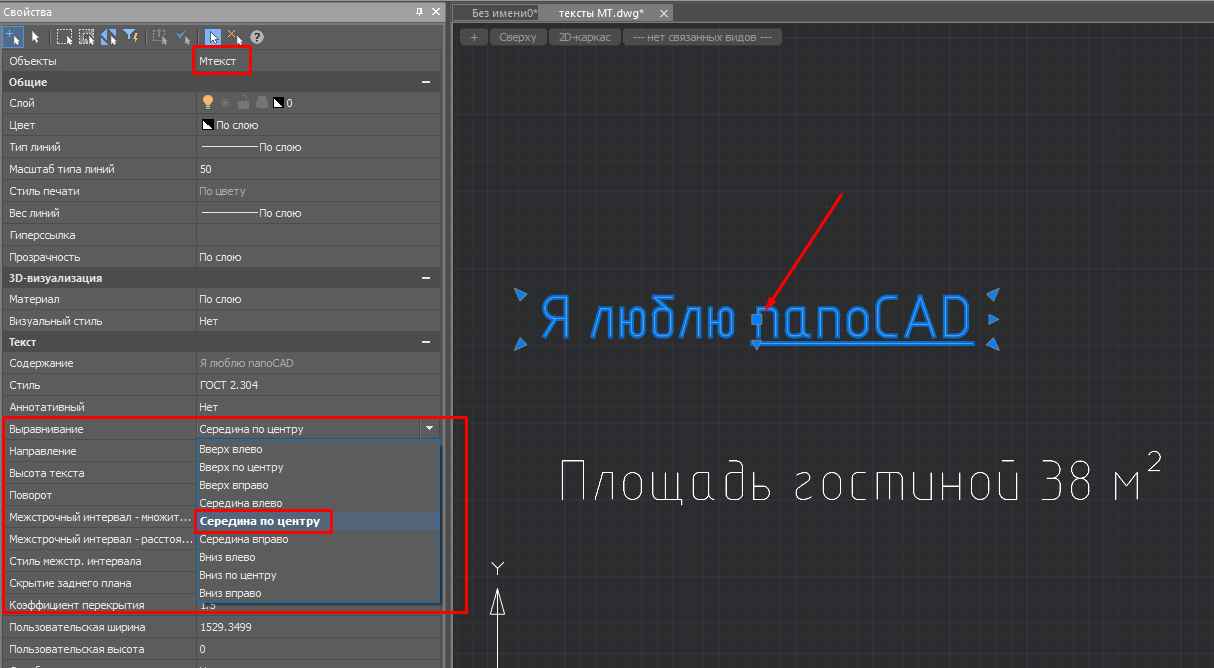
Рис. 17
Теперь видно что ручка в середине, и выравнивание текста изменилось, и позиционировать текст на чертеже можно через эту ручку, например, сейчас будет удобно поместить текст в прямоугольник или окружность ровно посередине.
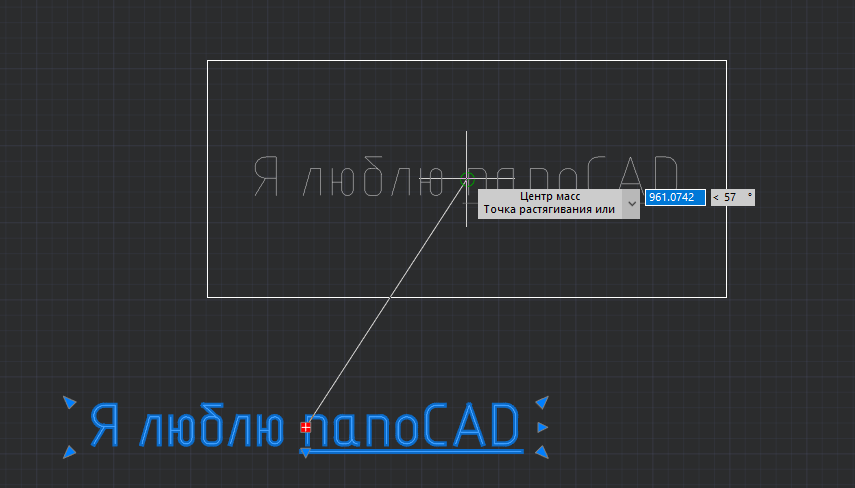
Рис. 18
Проверка орфографии
Инженеры – не гуманитарии, и всех правил русского языка они не обязаны знать, для таких случаев в nanoCAD есть функция проверки орфографии
Зайдите во вкладку «Оформление», нажмите «Проверка орфографии», и в окошке проверки нажмите «Проверить»
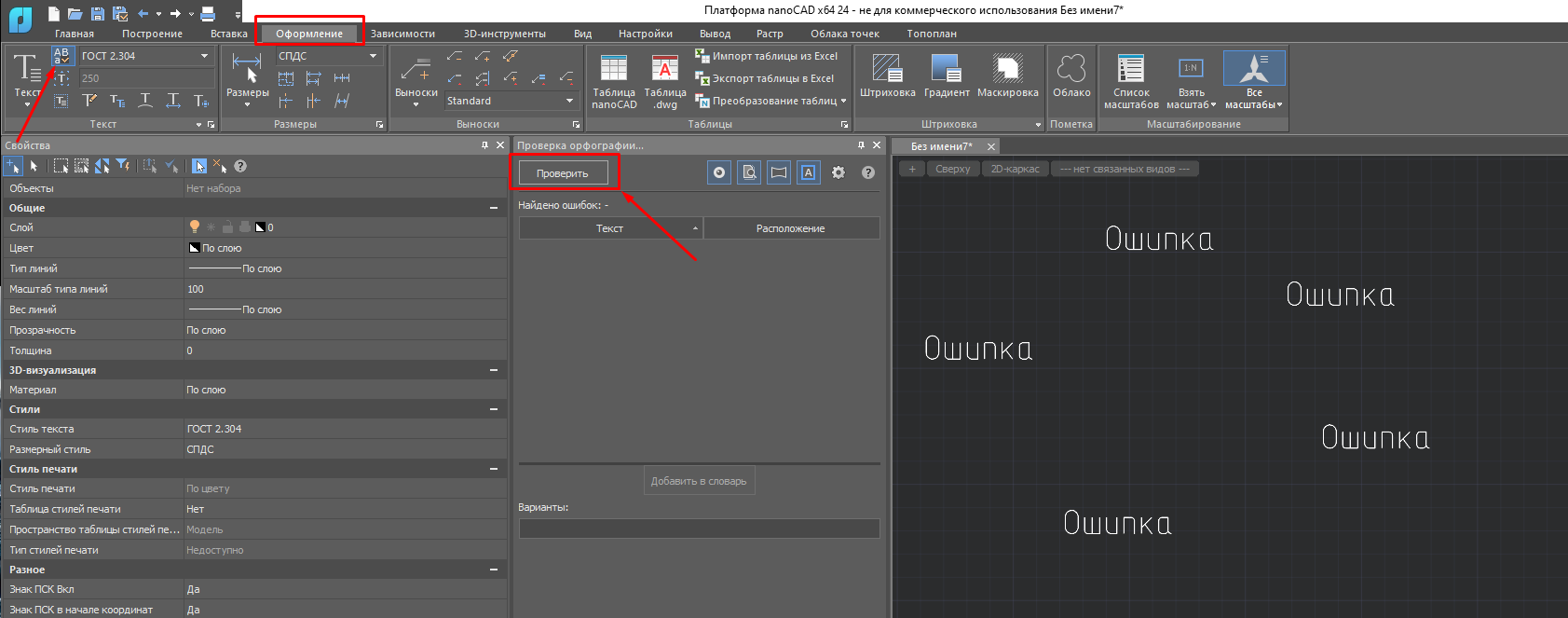
Рис. 19
Затем nanoCAD найдет и покажет ошибки, и предложит варианты их исправления
Проверочное слово — «Ошибаться», поэтому выберем верный вариант, установим галочку «Заменить одинаковые» и применим изменения
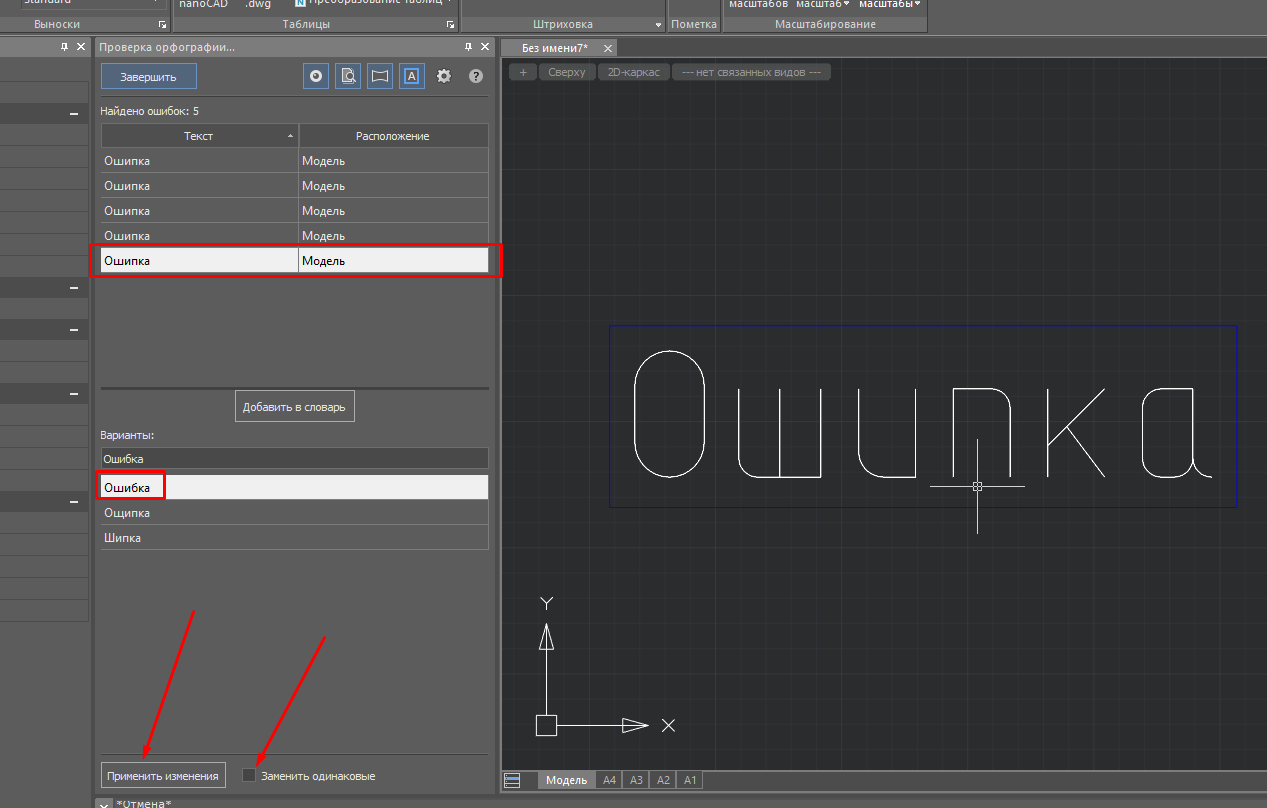
Рис. 20
Теперь все верно. Можно закрыть окно проверки орфографии
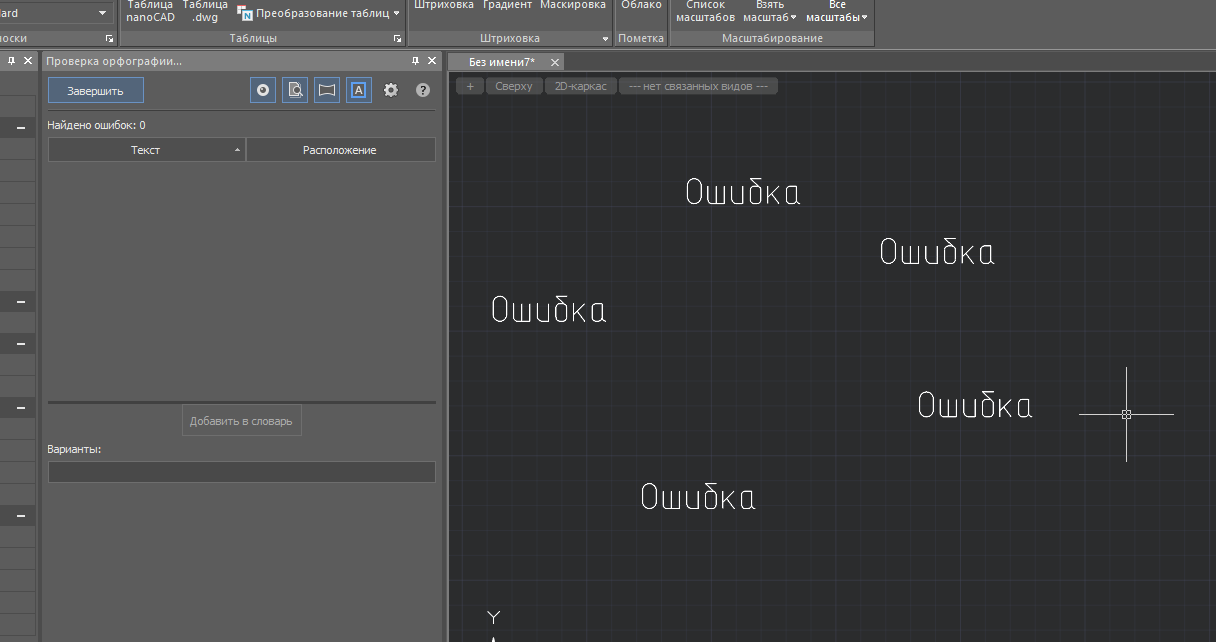
Рис. 21
Найти и заменить
На последок – бонус.
В nanoCAD есть замечательная функция поиска и замены текста.
Для этого нужно нажать комбинацию клавиш Ctrl + F.
Откроется диалоговое окно.
В поле «Искать» наберите то слово или фразу, которую хотите заменить.
В поле «Заменить на» введите новое слово
В области поиска можете выбрать хотите заменить во всем документе, либо в текущем листе или в наборе объектов. Нажмите «Найти все».
Мы видим что nanoCAD обработал 17 объектов, и нашел 6 фрагментов
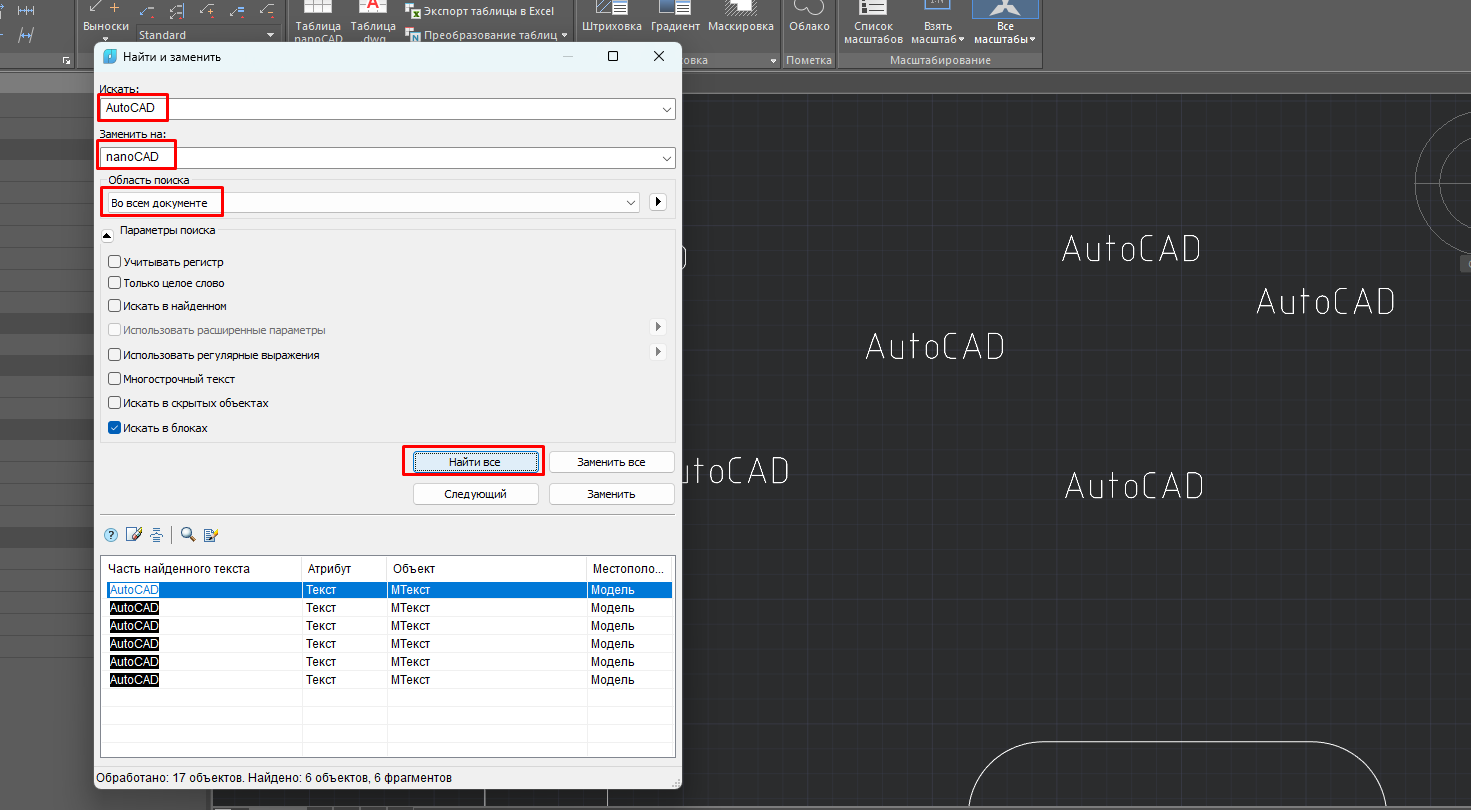
Рис. 22
Нажмите «Заменить все»
И nanoCAD успешно заменил AutoCAD одним кликом мыши.
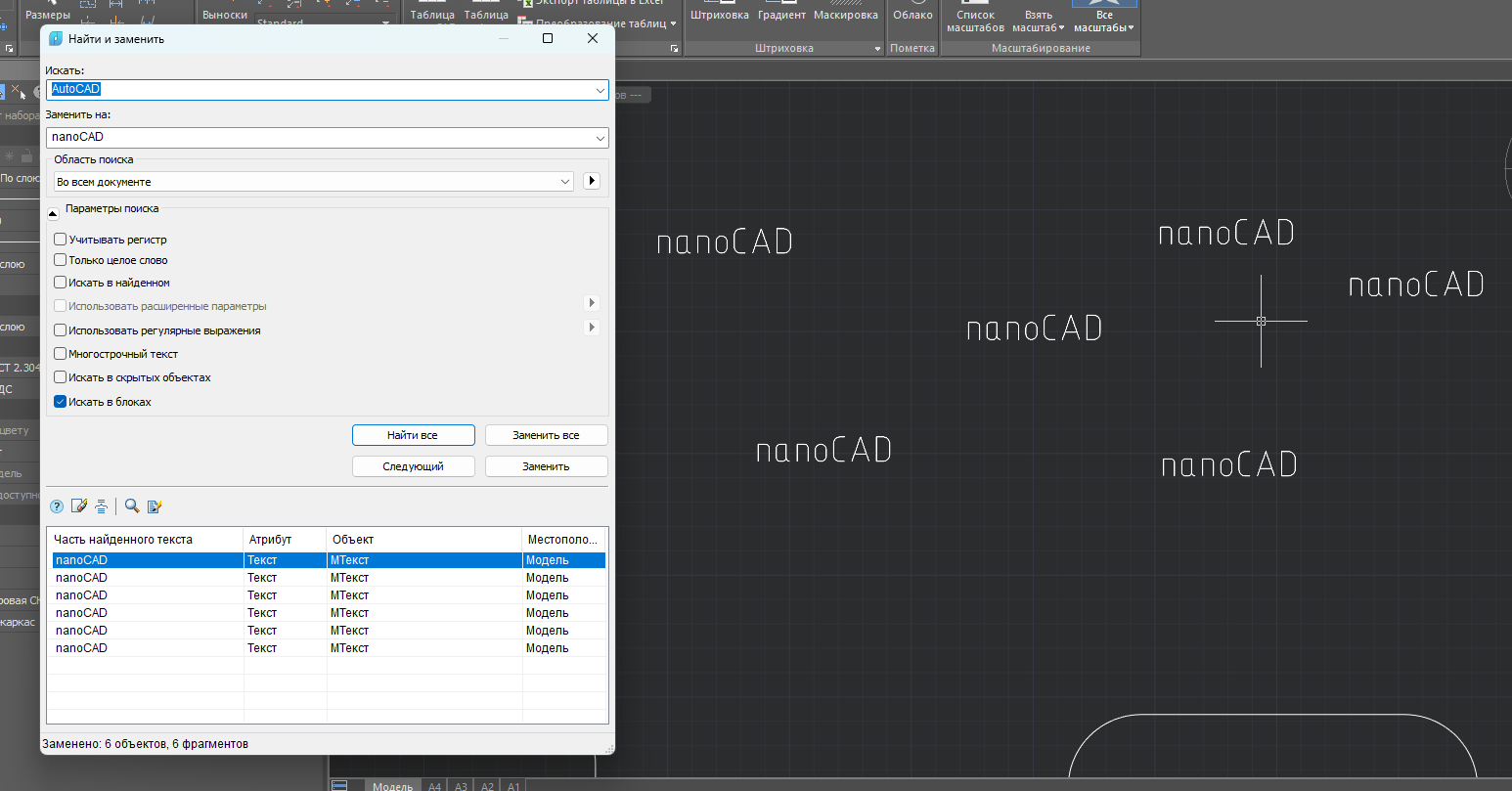
Рис. 23