
Как в nanoCAD сохранить чертеж в PDF?
Оторвали технического специалиста от работы, чтобы экспертно ответить на ваш вопрос – как в Нанокаде сохранить в PDF.
Скажем честно – способ не один. Но мы поговорим о том, как чертеж Нанокад сохранить в PDF через функцию печати.

Рассказывает Кирилл Степин,
технический специалист компании MT nanoCAD
Переходим по горячим клавишам Ctrl +P или кнопке в интерфейсе, как указано на скрине ниже.
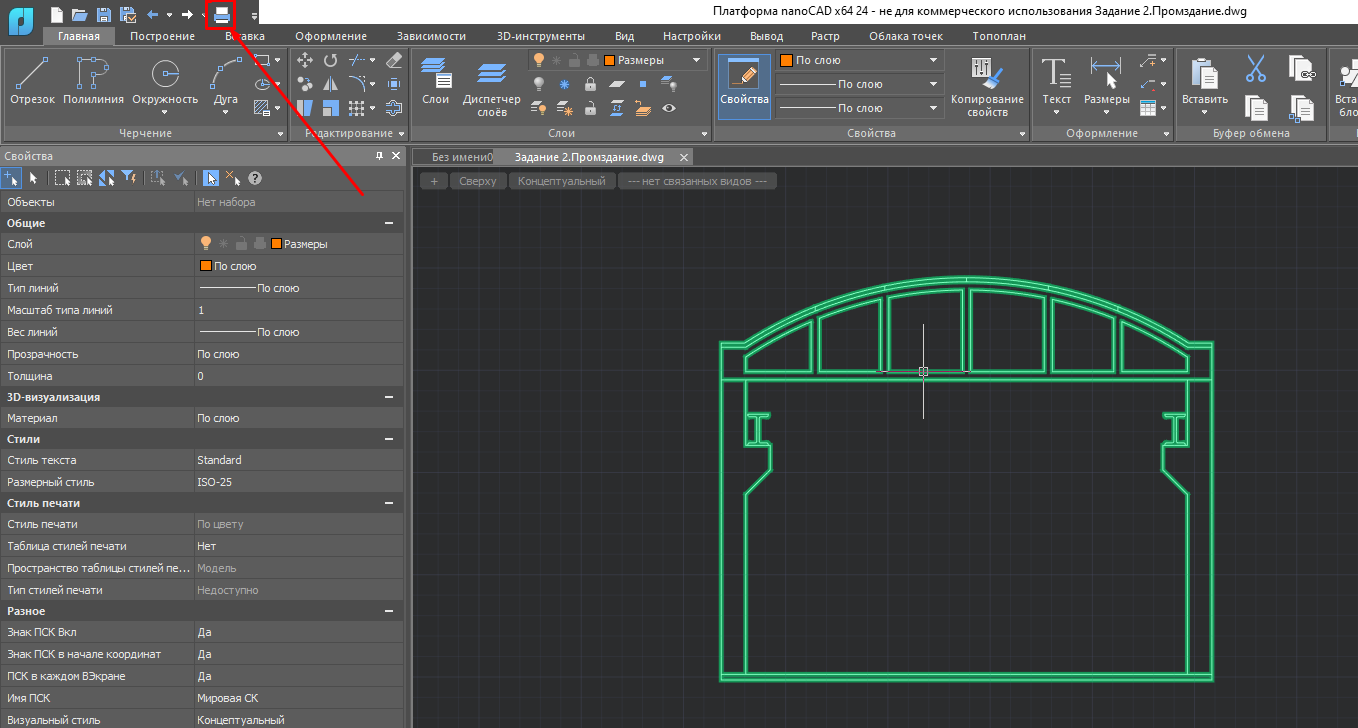
Рис. 1
Далее – вы попадете в диалоговое окно печати.
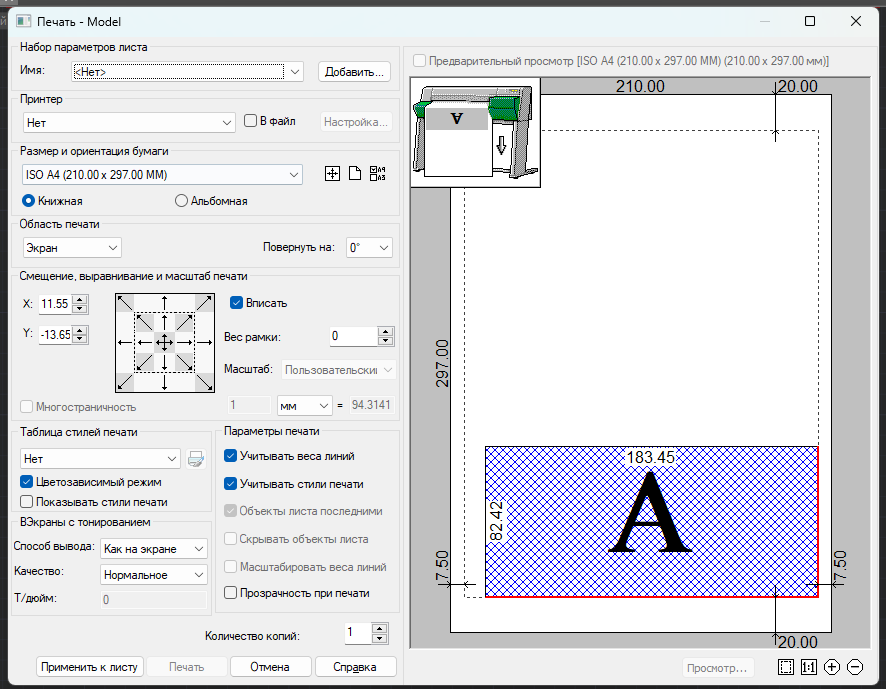
Рис. 2
Параметров много, но нам нужно настроить всего 6 из них:
- Выбрать принтер;
- Поставить галочку «Предварительный просмотр» чтобы убедиться, что Вас все устраивает;
- Назначить формат бумаги;
- Настроить книжную или альбомную ориентацию бумаги;
- Настроить выравнивание по листу;
- Назначить область печати.
Итак, чтобы наш файл Нанокад конвертировать в PDF – пойдем по порядку.
Шаг 1. В меню принтеров нужно выбрать «Встроенный ПДФ-принтер».
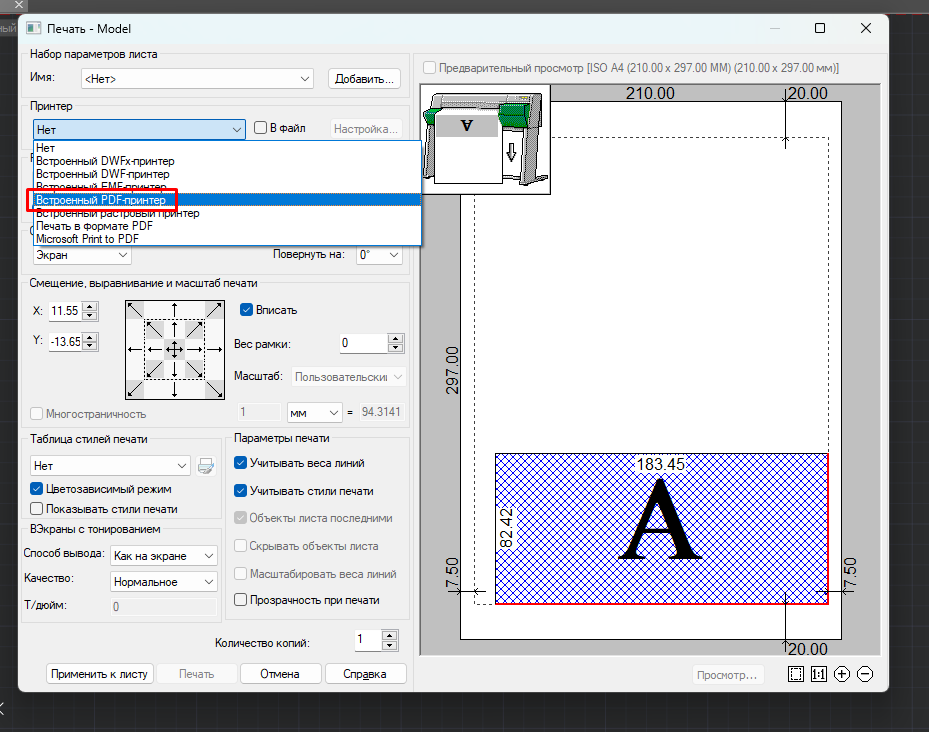
Рис. 3
Шаг 2. После этого установим галочку «Предварительный просмотр», чтобы в режиме нон-стоп видеть свой лист.
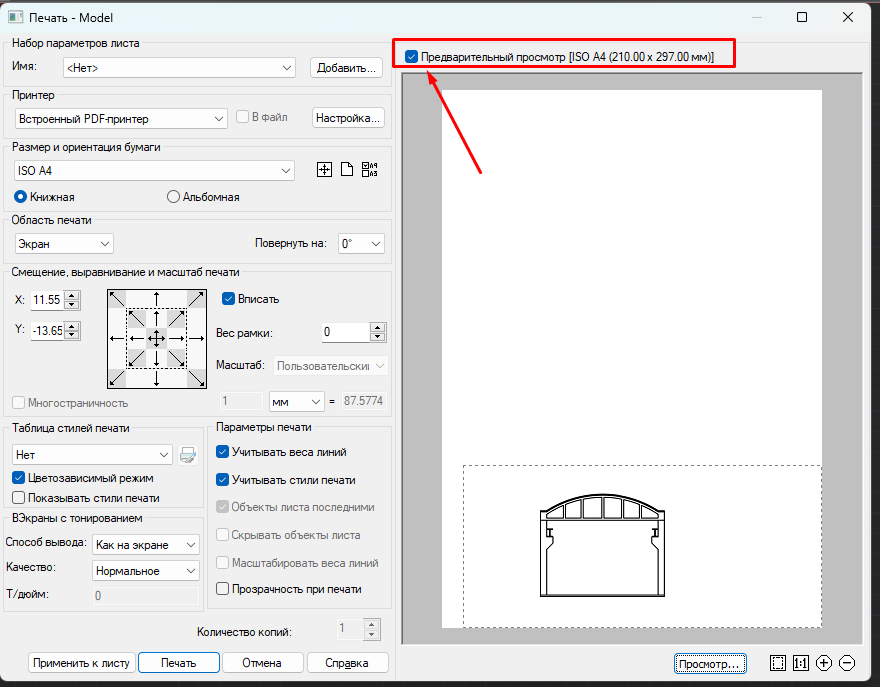
Рис. 4
Пока мы недовольны ориентацией чертежа внизу страницы – поэтому переходим к следующему шагу.
Шаг 3. Выбираем размер бумаги. В графе «Размер и ориентация бумаги» выберите нужный формат – например, А3.
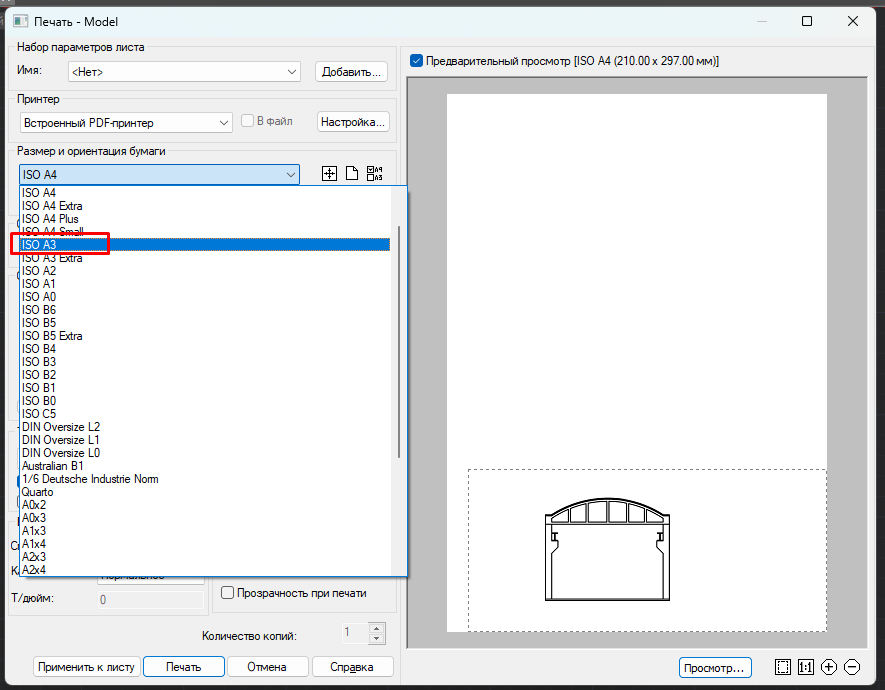
Рис. 5
Шаг 4. Также выбираем альбомную ориентацию.
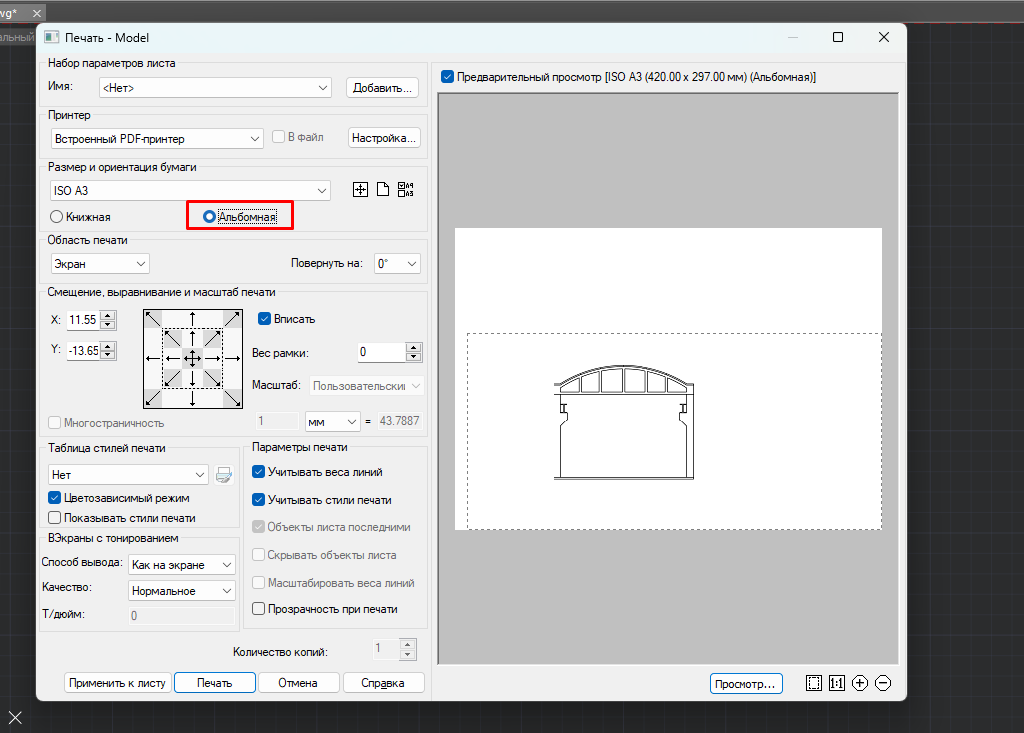
Рис. 6
Шаг 5. Теперь нужно указать область печати. По умолчанию у нас стоит «Экран», то есть в документ выводится все, что отображается на экране модели. Выбираем параметр «Рамка».
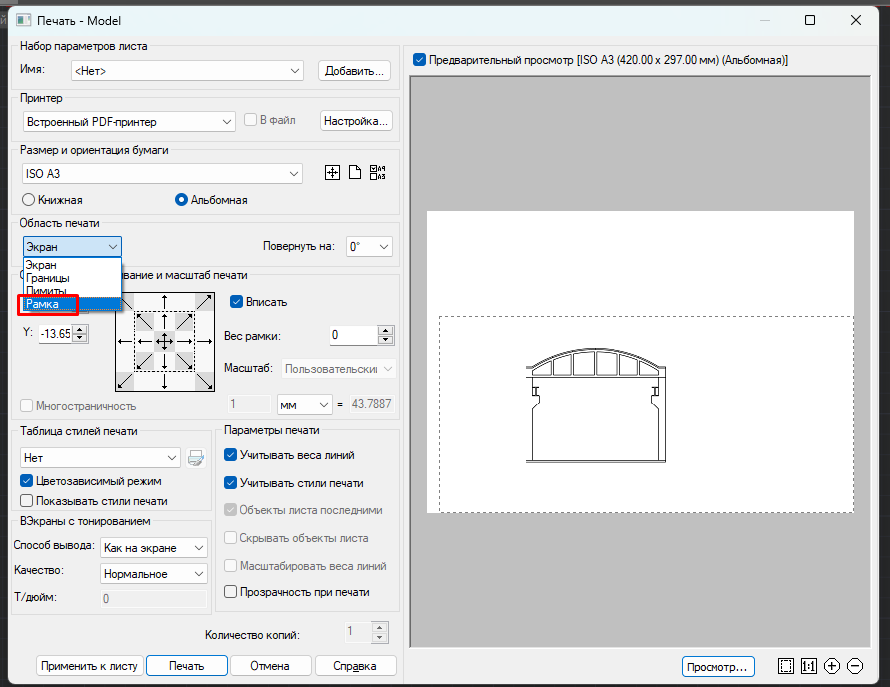
Рис. 7
После клика вы попадете в модель, где нужно рамкой указать область, которую вы хотите вывести в ваш nanoCAD PDF файл.
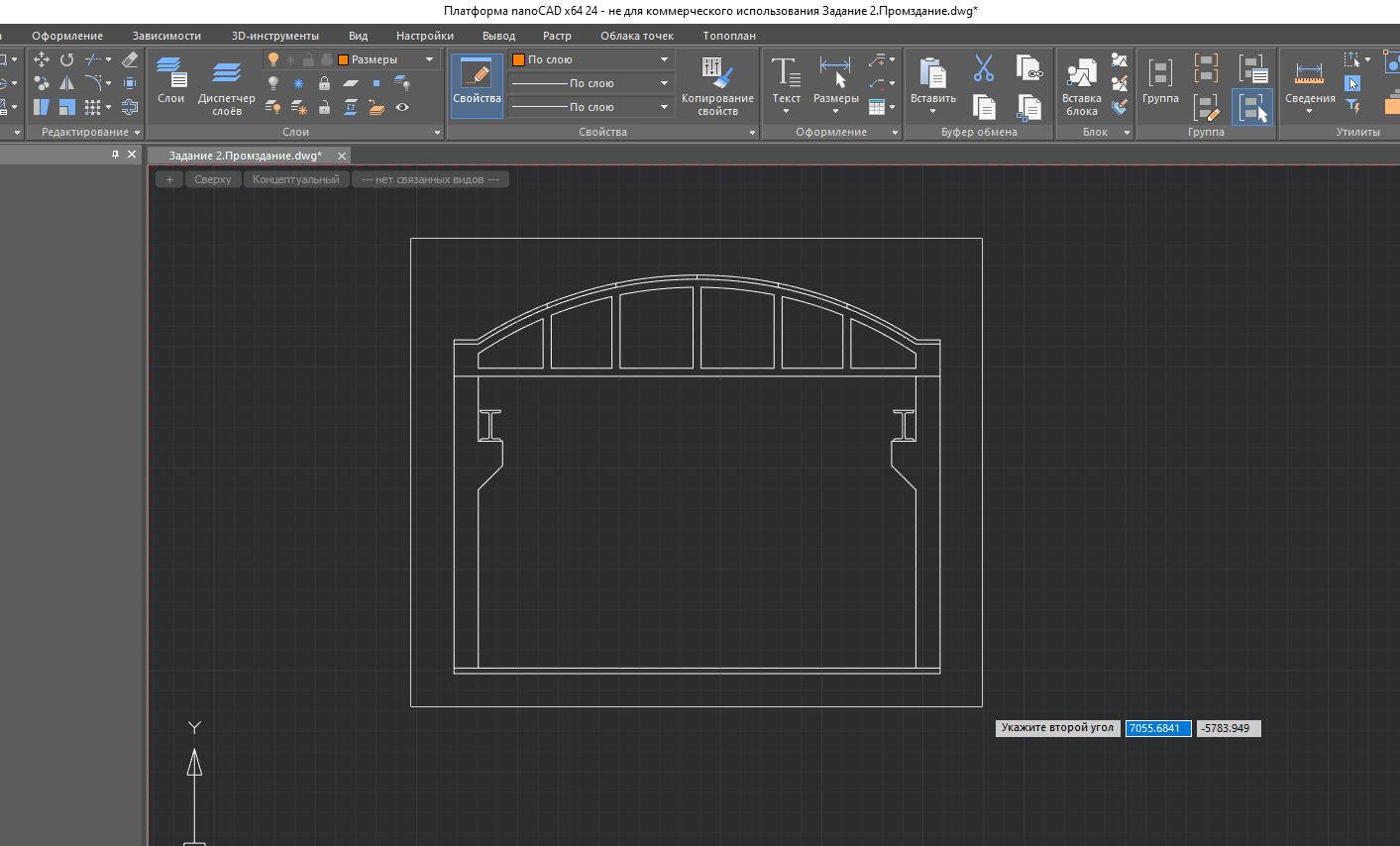
Рис. 8
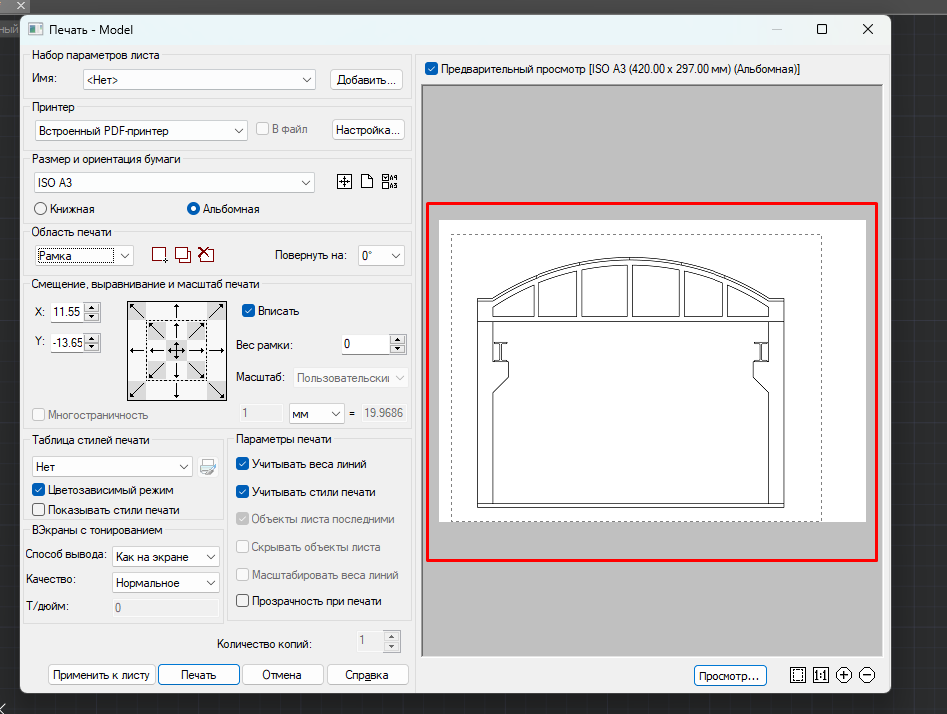
Рис. 9
Ну что ж, стало намного аккуратнее. Добавим пару штрихов.
Шаг 6. Выровняем чертеж посередине листа – кликните в центр «паутинки», как показано на следующем скрине.
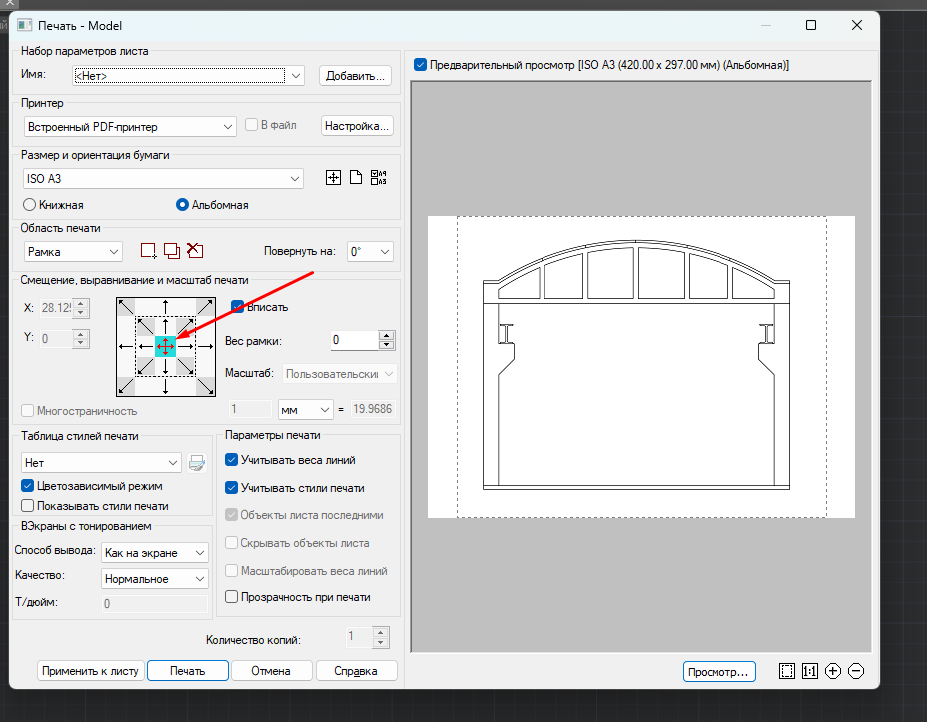
Рис. 10
Не забудьте нажать «Применить к листу», чтобы настройки сохранились.
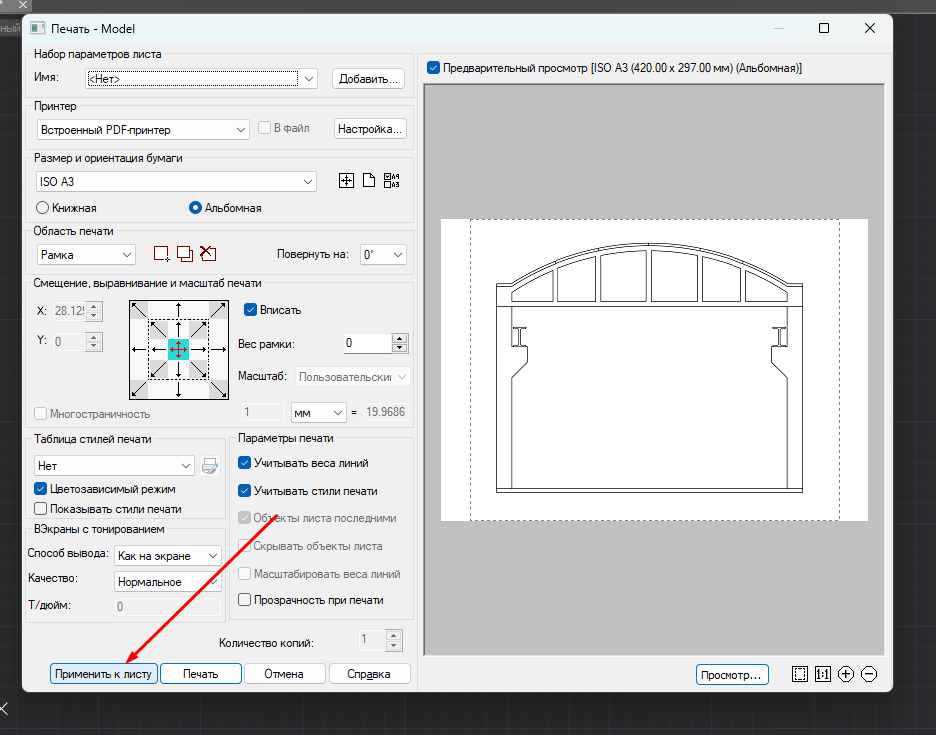
Рис. 11
Чтобы сохранить документ в ПДФ, нажмите кнопку «Печать».
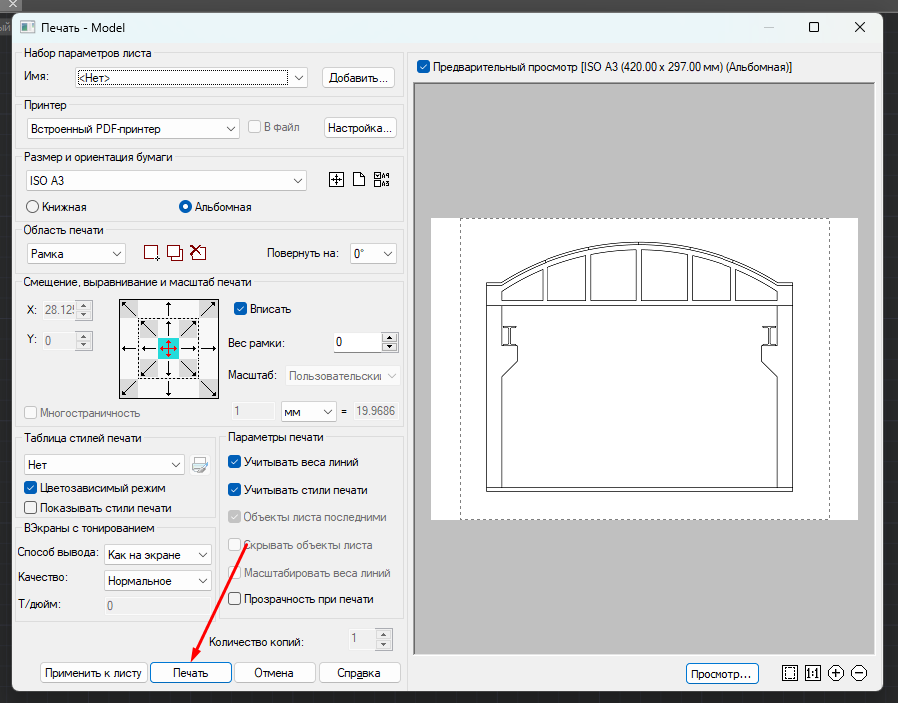
Рис. 12
Выберите папку для сохранения и задайте имя чертежа.
Готово. Вы великолепны!
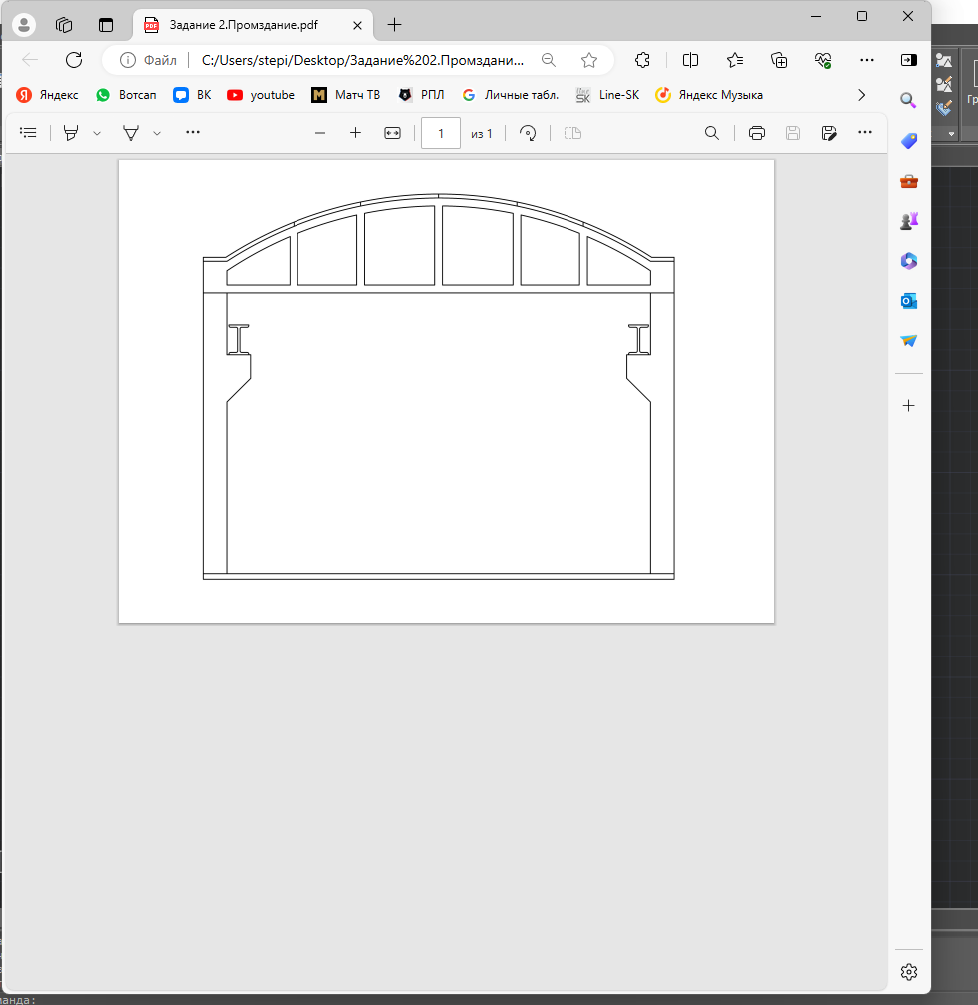
Рис. 13
Обычно ПДФ по умолчанию открывает ваш основной браузер – это можно изменить в настройках.
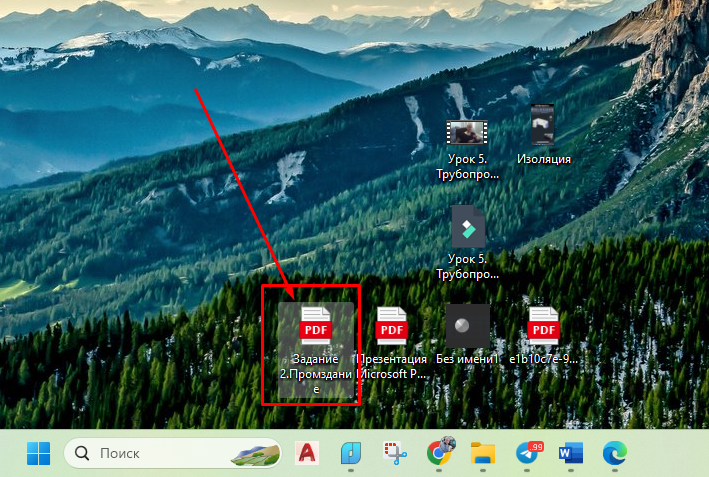
Рис. 14
Сохраняем файл на рабочий стол.
Теперь вы знаете, как сохранить файл Нанокад в PDF или – как быстро преобразовать документ из nanoCAD dwg в pdf через функцию печати. И стали еще ближе к пользователю уровня “like a PRO”.
О других профессиональных автоматизированных способах вывода документов через листы, видовые экраны, пакетную печать – будем говорить в следующих статьях.
Кое-что уже в нашем Telegram и VK – подписывайтесь!
Оставьте комментарий, если статья помогла – нас это порадует.