
10 самых используемых горячих клавиш в nanoCAD
Как делать привязку, копирование, перемещение в Нанокад быстрее?
Популярный способ оптимизировать работу в любом ПО – использовать горячие клавиши. nanoCAD в этом смысле не исключение.
Горячие клавиши (они же – сочетания клавиш, шорткаты, клавиши быстрого доступа или вызова, клавиатурный ускоритель) – это быстрый вызов команды с клавиатуры. Быстрее, чем поиск во вкладках интерфейса.
Это повод подробнее рассмотреть горячие клавиши по умолчанию, а также – научиться создавать их под себя.

Рассказывает Кирилл Степин,
технический специалист компании MT nanoCAD
Сочетания клавиш по умолчанию
Начните использовать их без особых усилий уже сейчас – наведите курсор на нужные опции в интерфейсе.
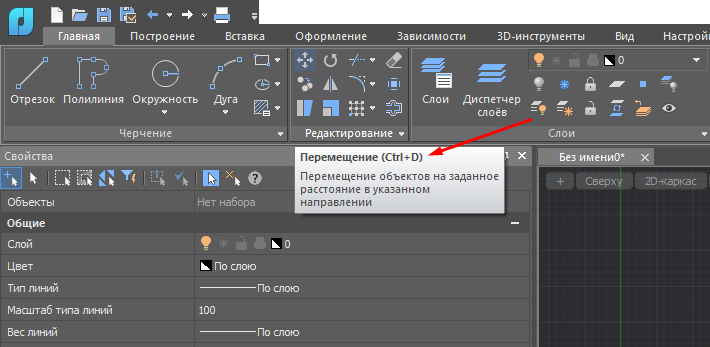
Рис. 1
Базовые команды в Нанокаде – копирование свойств, перемещение, поворот текста или объектов:
- Перемещение — Ctrl+D
- Поворот – Ctrl+E
- Копирование – Ctrl+Shift+D
В процессе работы не лишним будет знать быстрые команды на режимы, а также – как сделать (включить) сетку или объектную привязку в Нанокаде:
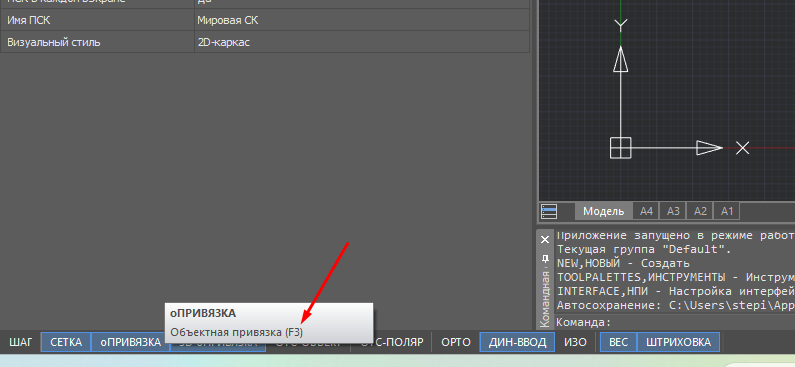
Рис. 2
- Привязки – F3
- ОРТО – F8
- Нанокад сетка осей – F7
- Шаг – F9
- ДИН-ВВОД – F12
- Вызов окна свойств – Ctrl + 1
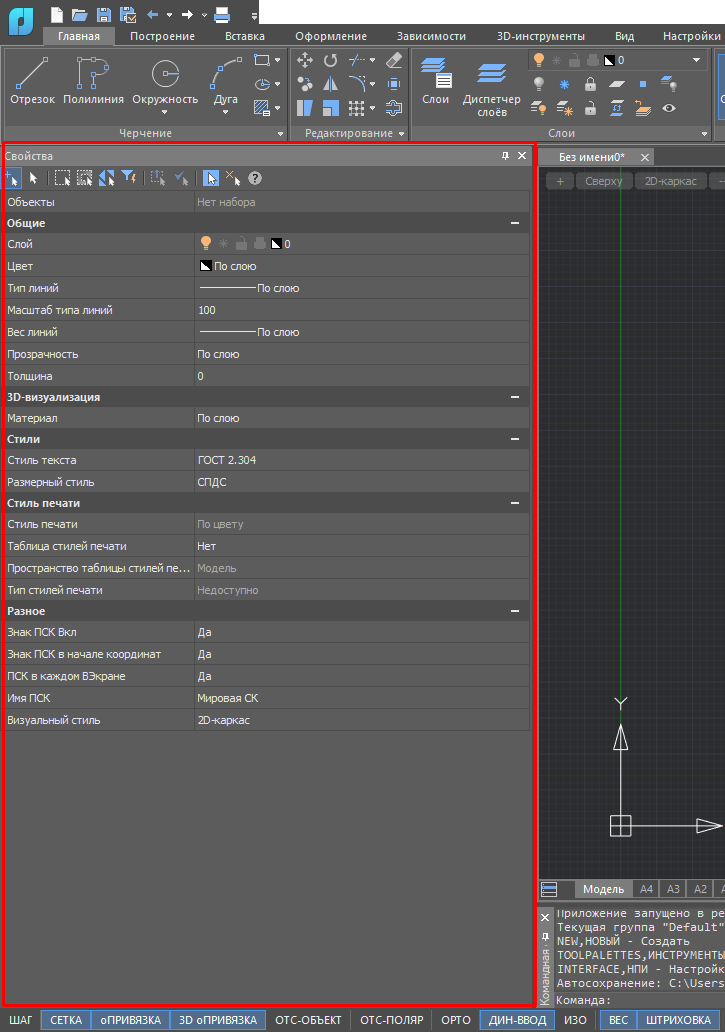
Рис. 3
Alt + 0 – «Показать все», но некоторым удобнее использовать двойной клик колеса мыши.
Полный список команд и персональные настройки
Посмотреть список можно следующим образом: Настройки → Интерфейс → Настройки интерфейса.
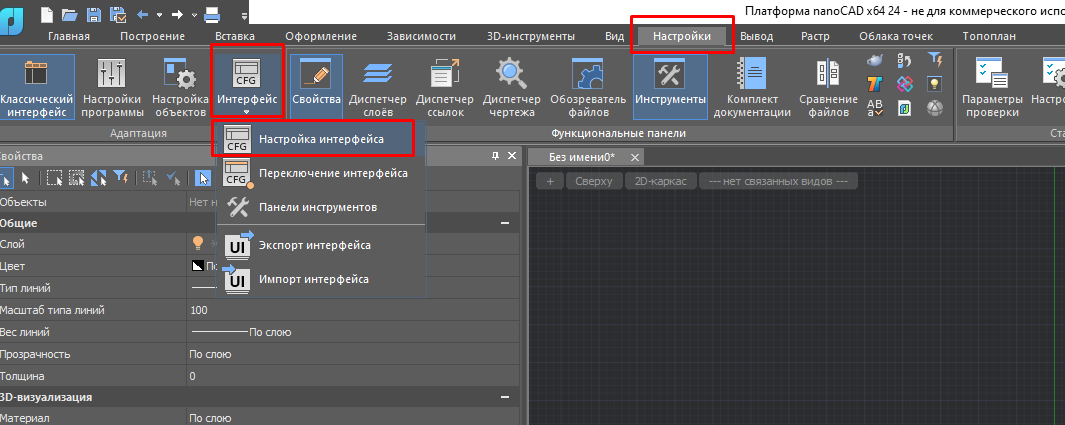
Рис. 4
В меню выбираем вкладку «Сочетания клавиш».
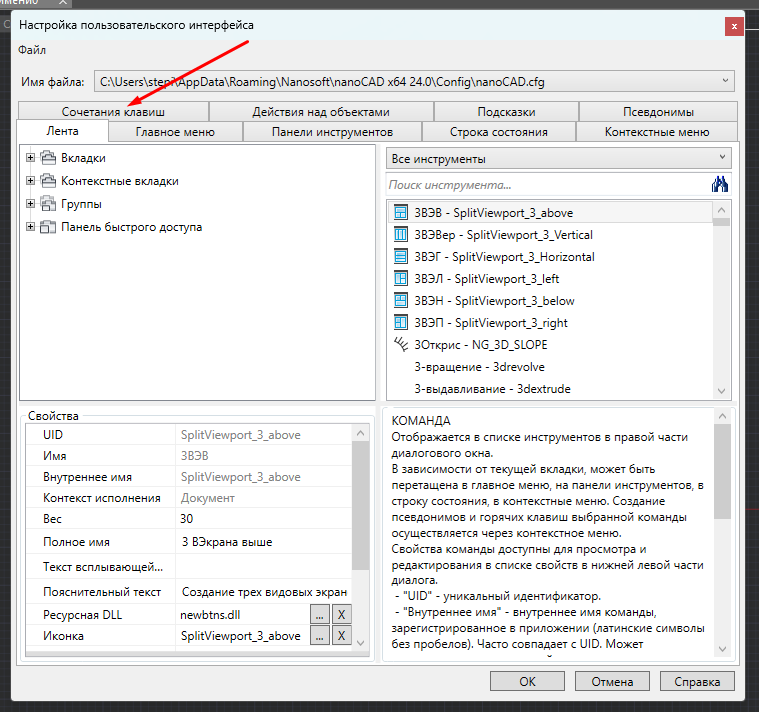
Рис. 5
Здесь будет отображен полный список шорткатов по умолчанию.
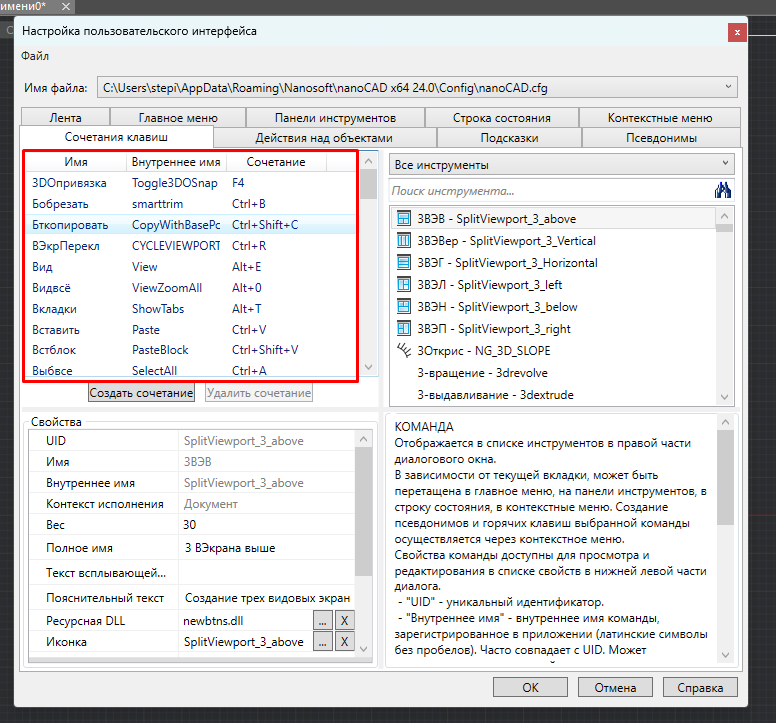
Рис. 6
Нажмите «Создать сочетание», чтобы настроить персональный шорткат в три шага.
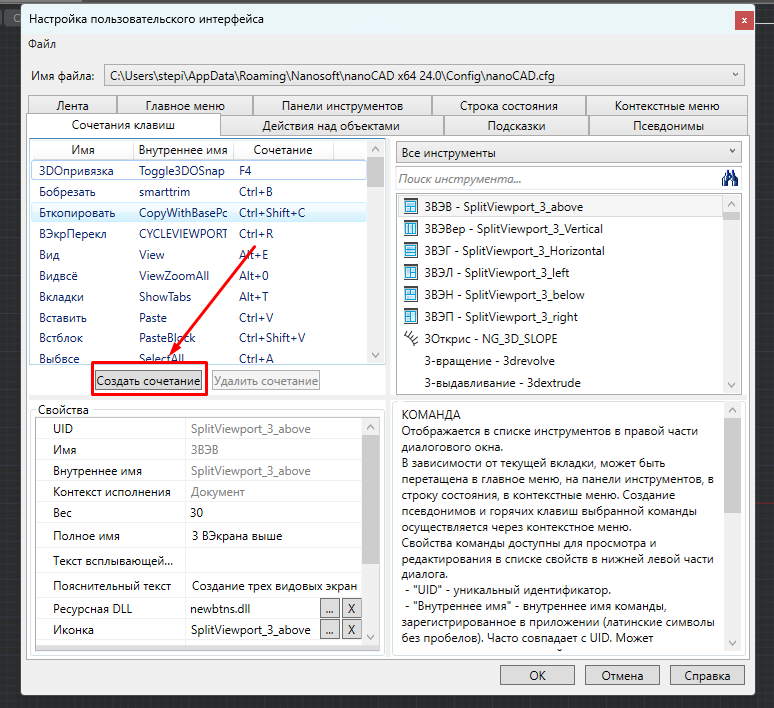
Рис. 7
- Выберите внутреннее имя команды из списка.
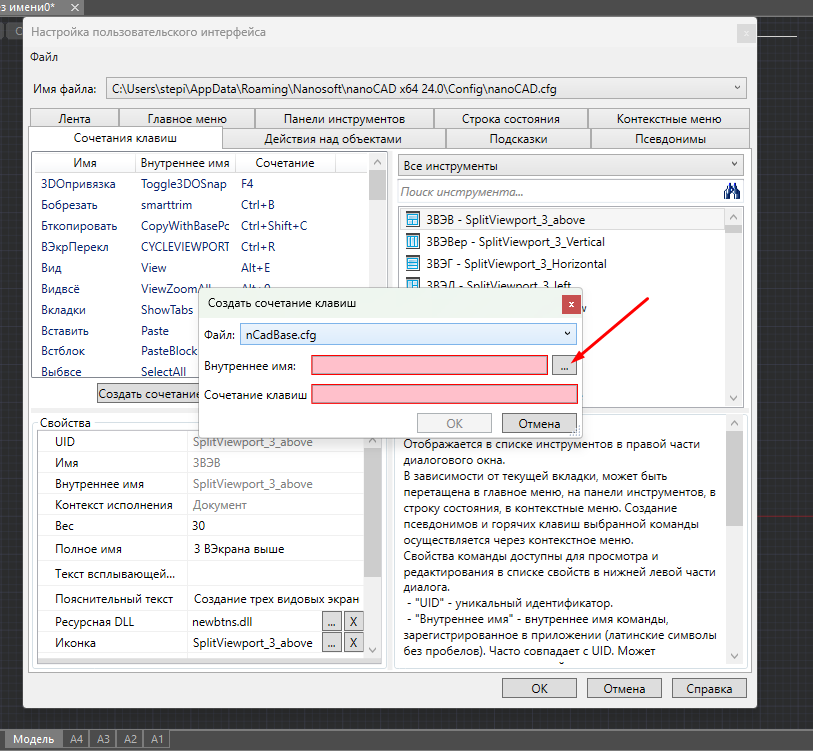
Рис. 8
Перед тем, как начать вводить имя команды, рекомендуем удалить «звездочку».
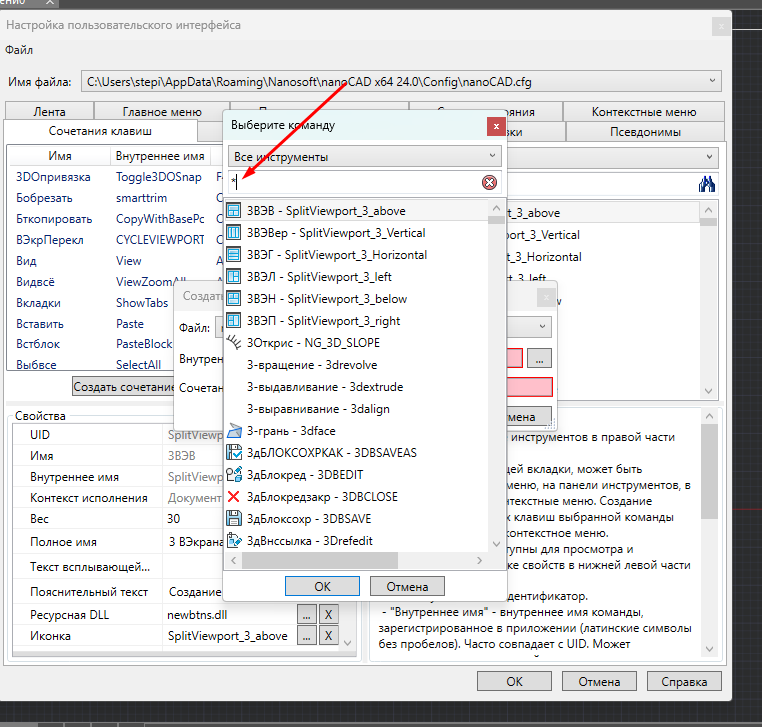
Рис. 9
Начните вводить имя, например – «Быстрая обрезка» (Бобрезать). Выберите команду и нажмите «ОК».
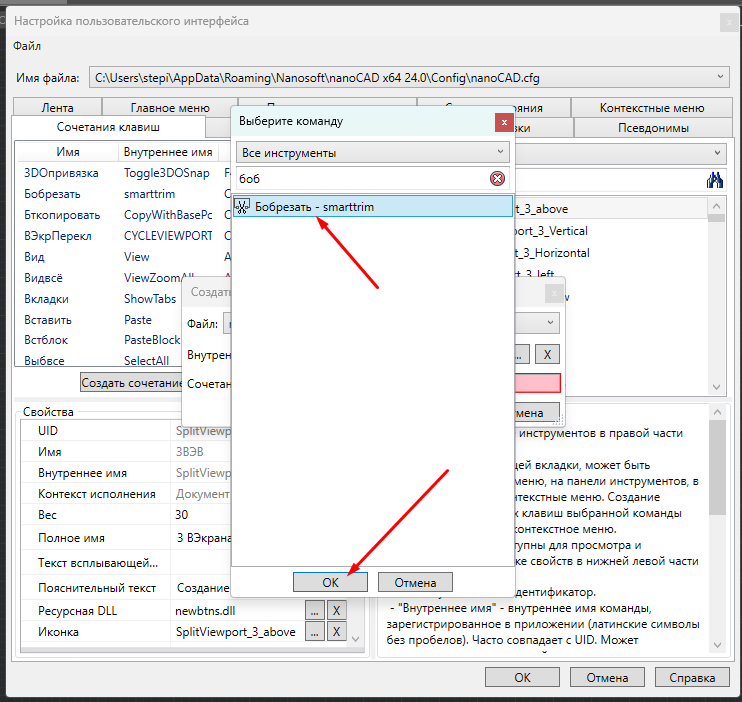
Рис. 10
- Затем на клавиатуре назначьте удобное для вас сочетание клавиш – это дело вкуса. Частые варианты начинаются с – «Ctrl+», «Alt+» или «Shift+».
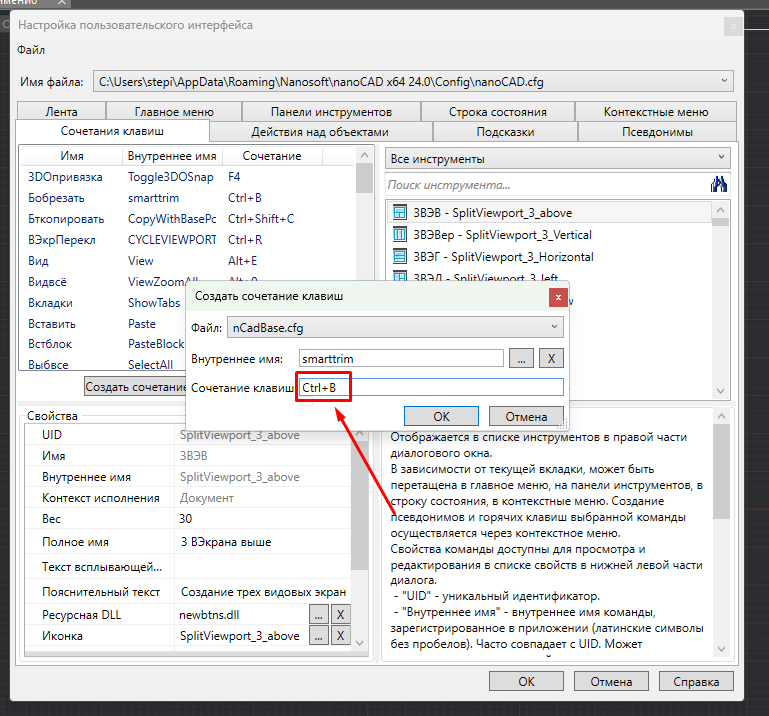
Рис. 11
Также вы можете назначить одну клавишу – без сочетания.
- Настройте необходимые шорткаты, каждый раз нажимая «ОК» для сохранения и выхода из окна настроек. Перезапустите nanoCAD.
Настройки вступят в силу только после перезапуска САПР.
Когда вы отточите горячие клавиши nanoCAD, работа пойдет быстрее. А другие способы оптимизации рассмотрим в следующих статьях.
Небольшое напоминание от нашей команды – не пропускайте новости, полезные посты и мемы «в самое сердечко» в наших соцсетях Telegram и VK! Там действительно интересно.